Selasa, 08 Oktober 2019

1. CLOUD HOSTING Apa Itu Cloud Hosting? Memahami Pengertian dan Arsitektur Cloud Hosting Jika masih awam, pastinya Anda akan bertanya-tanya, apa itu cloud hosting? Memahami pengertian cloud hosting tidak begitu sulit. Cloud hosting adalah tipe web hosting yang menggunakan berbagai macam server untuk menyeimbangkan load dan memaksimalkan uptime. Alih-alih menggunakan single server, website Anda akan mengakses “cluster” yang memanfaatkan resource dari pool yang terpusat. Hal ini menunjukkan bahwa kalau ada satu server yang gagal, maka server yang lain tidak akan terpengaruh, melainkan tetap berfungsi. Misalkan saja cloud sebagai web dari beberapa komputer berbeda dan semuanya saling terhubung. Semakin banyak mesin yang terhubung ke jaringan, maka semakin besar pula resource yang ditambahkan ke cloud secara keseluruhan. Di cloud hosting, Anda akan mendapatkan suatu bagian yang disebut cloud cluster. Hal ini berbeda dari web hosting pada umumnya, di mana Anda memperoleh space dengan jumlah tertentu dari single server. Beberapa keunggulan cloud hosting adalah fokus utama pada uptime, resource sendiri, kemudahan dalam scaling, dan alamat IP yang dedicated.]

 2. DEDICATED HOSTING Apa itu Dedicated Hosting? Dedicated Hosting adalah sebuah layanan hosting yang dikelola oleh provider hosting, dimana klien dapat menyewa seluruh server dan tidak akan membagikan dengan siapapun. Ini akan memberikan lebih banyak keuntungan dibanding saat website profesional hanya menggunakan Shared Hosting biasa. Karena dalam satu server hanya ada satu akun hosting dan kita bebas menggunakannya sesuai dengan keinginan dan kebutuhan kita. Mengapa harus Dedicated Hosting? Biasanya para pemilik bisnis kelas premium akan memilih Dedicated hosting untuk Website Prioritas mereka. Alasannya karena pemilik website ini akan memiliki hak penuh terhadap server yang ia sewa, termasuk untuk memilih operasi, perangkat keras yang digunakan dan lain sebagainya. Alasan lainnya adalah karena banyak pemilik bisnis/website yang enggan direpotkan lagi dengan hal teknis seperti instalasi dan konfigurasi server hosting mereka. Belum lagi jika terjadi trouble shooting yang harus dilakukan terkait kinerja server. Itu sebabnya website prioritas akan lebih memilih menggunakan dedicated hosting untuk website mereka. Dedicated Hosting juga banyak dipilih karena dalam server yang disewa akan memiliki tingkat keamanan yang lebih tinggi daripada sekedar shared hosting biasa. Ini jelas saja terjadi, karena satu akun hosting yang dimiliki akan benar – benar menempati satu servernya sendiri, tanpa dibagi dengan pihak ketiga. Itu sebabnya,jaminan keamanan jelas bisa diberikan bila menggunakan Dedicated Hosting. Dedicated Hosting memang terlihat berbeda dari sebuah Shared Hosting pada umumnya, karena pada Dedicated Hosting kita harus membayar lebih mahal daripada Shared Hosting biasa. Dari segi biaya maintanance dan pemeliharaan seluruhnya ditanggung oleh pengguna, sedangkan penyedia Dedicated Hosting akan bertanggungjawab dalam mengelola perangkat keras dan juga jaringan yang digunakan. Saat ini banyak provider hosting yang juga menawarkan Dedicated Hosting untuk pelanggan VVIP mereka. Tentu saja tujuannya untuk mendukung dan mununjang kenyamanan pelanggan dalam menggunakan layanan mereka. Salah satu yang menyediakan Dedicated Hosting di Indonesia adalah Beon.co.id. Dari sini Anda bisa mulai menentukan apakah Anda akan menggunakan Shared Hosting biasa atau ingin beralih menggunakan Dedicated Hosting yang akan membuat website Anda menjadi lebih profesional dan juga premium

3. SHARED HOSTING Apa itu Hosting ? Hosting merupakan Istilah untuk jasa penyewaan server Internet untuk keperluan website dan email. Pemakai umum menyewa jasa hosting kepada penyedia hosting seperti IDCloudHost dan mendapatkan account hosting (sejumlah ruang disk, account email, akses shell/FTP, dll) dan dapat mengupload file-file website yang kemudian nanti dapat dilihat oleh pengunjung website. Bisa disebut juga web hosting, karena umumnya selalu berkaitan dengan website, walaupun bisa saja ada layanan hosting yang khusus email saja (email hosting), akses telnet/SSH/shell saja (shell hosting), dsb. Apa itu shared hosting? Shared hosting adalah layanan hosting di mana sebuah account hosting ditaruh bersamasama beberapa account hosting lain dalam satu server yang sama, dan memakai services bersama-sama. Keuntungan shared hosting adalah harganya yang murah. Sementara Dedicated Hosting adalah layanan hosting di mana sebuah server yang dipakai oleh 1 account (atau 1 website, 1 klien) saja. Keuntungannya adalah performa dan privasi yang lebih baik, karena server tidak dipakai oleh pihak ketiga. Terdiri dari Colocation (di mana mesin disediakan oleh klien sendiri dan ditaruh di data center penyedia hosting) dan Dedicated Server (di mana mesin disediakan oleh pihak penyedia hosting). Apa saja yang saya dapat dari hosting? Dengan berlangganan account hosting pada penyedia hosting, Anda biasanya mendapatkan nama domain, sejumlah ruang disk yang bisa diisi dengan file-file Anda, alamat/account email. Sehingga Anda dapat membuat website dan berinteraksi dengan pengunjung website dan/atau staf Anda menggunakan website dan email. Bagi Anda yang membutuhkan hosting, bisa mencoba layanan Hosting dari IDcloudHost dengan harga murah dan terjangkau .

 4. VPS HOSTING Apakah Anda sudah tahu mengenai apa itu VPS? Jika belum, maka Anda membaca artikel yang tepat. Di sini kami akan mengulas pengertian VPS serta fungsi dan kegunaannya. VPS merupakan singkatan dari Virtual Private Server. VPS hosting adalah salah satu layanan hosting yang paling banyak digunakan untuk mengonlinekan website. Tipe hosting ini menggunakan teknologi virtualisasi yang menyediakan resourse dedicated (pribadi) di server meskipun digunakan oleh lebih dari satu user. VPS hosting merupakan pilihan yang lebih aman dan stabil jika dibandingkan dengan shared hosting, di mana Anda sama sekali tidak menggunakan ruang server yang dedicated. Akan tetapi, shared hosting lebih murah daripada Anda harus menyewa atau membeli seluruh ruang server. Biasanya VPS hosting disewa oleh pemilik situs yang websitenya sudah memperoleh jumlah traffic tinggi yang bahkan melebihi batas penggunaan yang disarankan oleh paket shared hosting. Hanya saja, pemiliki situs seperti ini masih belum membtuhkan resource dari server dedicated. Umumnya VPS menawarkan lebih dari satu paket hosting. Sebagai contoh, di Hostinger, kami punya enam paket VPS hosting untuk memenuhi kebutuhan website bisnis Anda dan memungkinkan Anda men-scale situs apabila suatu saat membutuhkan resource lebih.

Instalasi, Konfigurasi dan Pengujian Firewall Debian

INSTAL FIREWALL DIDEBIAN 
ketik perintah berikut :

apt-get update && upgrade

setelah prosesnya selesai, lanjutkan ketik perintah

apt-get install openssh-server

Sekarang debian kalian sudah terinstall openssh sshd server, standart port yang otomatis terkonfigurasi adalah port 22. Kalau ragu silahkan cek, ketik perintah

netstat -tulpn | grep :22

hasilnya kurang lebih seperti ini 

tcp        0      0 0.0.0.0:22              0.0.0.0:*               LISTEN      3946/sshd tcp6       0      0 :::22                   :::*                    LISTEN      3946/sshd

kalau mau merubah atau menambah port nya ketik perintah

vim /etc/ssh/sshd_config

maka akan muncul pengaturan ssh server, silahkan edit sesuai selera. Jika sudah selesai tekan tombol Esc dan :X tekan enter

lalau restart ssh server agar konfigurasi kita dapat berjalan dengan baik, ketik perintah

service ssh restart

Terkadang kita menambahkan banyak port untuk terhubung ke ssh, misalnya dalam konfigurasi kita menambahkan port 143 dan 443. Kita harus membuka firewall atau menambah aturan ip tables pada os debian kita dan membatasi akses ke 10.17.100.1/24 misalnya. Ketik petintah

iptables -A INPUT -s 192.168.1.0/24 -m state - state NEW -p tcp - dport 22 -j ACCEPT iptables -A INPUT -s 192.168.1.0/24 -m state - state NEW -p tcp - dport 143 -j ACCEPT iptables -A INPUT -s 192.168.1.0/24 -m state - state NEW -p tcp - dport 443 -j ACCEPT

KONFIGURASI FIREWALL DIDEBIAN
langkah-langkah konfigurasi dari firewall :

1. Pastikan client sudah mendapatkan ip dari router debian.
2. Kemudian untuk konfigurasi pertama pada debian router ketikkan perintah  #nano /etc/sysctl.conf  3. Setelah itu cari kalimat #net.ipv4.ip_forward=1 setelah itu hilangkan tanda pagarnya. Kemudian keluar dan simpan dengan menekan ctrl x + y + enter


 4. Kemudian ketikkan perintah #sysctl -p dan pastikan muncul kalimat seperti gambar di bawah.


5. Kemudian ketikkan perintah   # iptables -t nat -A POSTROUTING -o eth0 -j MASQUERADE 


6. Kemudian lakukan konfiguras lagi supaya ketika kita waktu mematikan/mereboot debian router, kita tidak perlu menyetting ulang kembali. ketikkan perintah  #nano /etc/rc.local kemudian tambahkan iptables -t nat -A POSTROUTING -o eth0 -j MASQUERADE diatas tulisan exit 0 seperti gambar di bawah. Kemudian keluar dan simpan dengan menekan ctrl x + y + enter
 

7. Setelah itu cek client dengan cara ping google.com jika sudah berhasil maka konfigurasi yang kita lakukan tadi telah berhasil
PENGUJIAN FIREWALL DI DEBIAN
uji coba server http menggunakan browser, network is protected by a firewall,Konfigurasi Firewall di Debian sudah berhasil.
Untuk melakukan pengujian port yang di beri akses dapat mengakes aplikasi atau portnya, contoh nya port 80 atau HTTP jika web masih bias di akses berarti FIREWALL sudah berjalan dengan semestinya.

Minggu, 27 Mei 2018

Pengertian Access Point Beserta Fungsi dan Cara Kerja Access Point

Sekarang ini mudah sekali menemukan café-café yang menyediakan akses wifi secara gratis untuk menarik pengunjung. Banyak ruang publik seperti mall, taman kota, bandara, hingga rumah sakit juga menyediakan akses internet via wifi. Internet sudah menjadi kebutuhan sehari-hari banyak orang. Apalagi dengan berkembangnya smartphone, yang menyediakan berbagai layanan yang dapat memudahkan kehidupan manusia.
Di kantor-kantor, terutama kantor yang berhubungan dengan teknologi biasanya juga menyediakan wireless access point. Sebab penggunaan jaringan nirkabel lebih murah dan praktis dibanding menggunakan kabel. Jumlah penggunaan access point bergantung luas jaringan yang diperlukan. Misalnya untuk rumah yang lingkupnya kecil, hanya akan memerlukan satu access point.
Namun perusahaan besar, atau ruang publik yang luas seperti rumah sakit atau mall akan membutuhkan beberapa access point. Dengan penempatan beberapa access point, user atau pengguna dapat tetap terhubung ke jaringan meskipun berpindah-pindah lokasi. Secara otomatis perangkat yang digunakan oleh user akan berpindah dari satu access point ke access point lainnya tanpa perlu memutuskan koneksi.
Mungkin anda sudah terbiasa menggunakan access point untuk menghubungkan perangkat seperti laptop, PDA, atau smartphone anda ke jaringan internet. Namun mungkin anda tidak benar-benar tahu mengenai apa itu access point, apa fungsinya, serta bagaimana cara kerjanya. Nah, pada artikel kali ini akan membahas seputar pengertian access point, beserta fungsi dan cara kerjanya.

Pengertian Access point

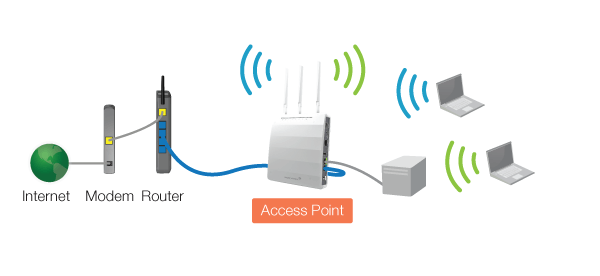
Access point merupakan sebuah perangkat dalam jaringan komputer yang dapat menciptakan jaringan lokal nirkabel atau WLAN (Wireless Local Area Network). Access point akan dihubungkan dengan router atau hub atau switch melalui kabel Ethernet dan memancarkan sinyal wifi di area tertentu. Untuk dapat terhubung dengan jaringan lokal yang telah dikonfigurasikan tersebut, perangkat harus melalui access point.
pengertian access point -artikel
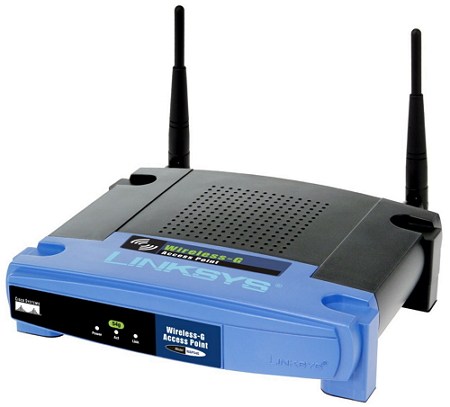
Linksys, salah satu produsen access point yang cukup terkenal
Access point terdiri dari antenna dan transceiver, dan bertindak sebagai pusat pemancar dan penerima sinyal dari dan untuk client server. Access point tidak dapat mengatur aliran data seperti router, access point hanya akan menyambungkan atau tidak menyambungkan suatu perangkat yang mencoba untuk terhubung dengan jaringan, berdasarkan benar atau tidaknya password yang diberikan pengguna perangkat.
Misalkan anda ingin menyediakan akses wifidi ruang kerja atau kamar anda, namun router yang anda miliki di rumah tidak menjangkau area tersebut, maka anda bisa memasang access point. Dengan access point, jumlah perangkat yang terhubung dengan jaringan akan jauh lebih banyak. Namun anda juga tetap dapat membatasi siapa yang dapat terhubung, sebab pengguna harus mengetahui password yang diminta access point untuk dapat masuk ke jaringan lokal anda.

Fungsi Access point

Access point berfungsi untuk mengizinkan atau menolak perangkat yang memiliki akses wifi (misalnya laptop, PDA, smartphoe, dkk) untuk terhubung dengan jaringan lokal yang sama. Secara lebih rinci, access point memiliki fungsi sebagai berikut:
  1. Untuk memancarkan atau mengirimkan sinyal koneksi data dan internet melalui gelombang radio. Semakin baik kekuatan sinyal access point, maka area jangkauannya pun akan semakin luas. Ukuran sinyal biasanya di tuliskan dalam satuan dBm atau mW.
  2. Sebagai Hub, access point akan menghubungkan jaringan lokal yang menggunakan kabel dengan jaringan nirkabel atau wireless.
  3. Untuk mengatur agar access point berfungsi sebagai DHCP (Dynamicc Host Configuration Protocol) Server. Dengan demikian, secara otomatis access point akan dapat memberikan IP Adrees untuk setiap perangkat yang terhubung.
  4. Untuk mengatur akses yang didapatkan suatu perangkat. Akses tersebut diatur berdasarkan MAC Address (Media Access Control) yang merupakan identifikasi unik yang dimiliki oleh network card perangkat.
  5. Untuk menerapkan fitur keamanan Wired Equivalent Privacy atau WEP dan Wi-Fi Protected Access atau WAP. WEP atau yang sering disebut Shared Key Autenthication, merupakan metoda pengamanan jaringan nirkabel (wireless) dengan otentifikasi kecocokan kunci yang di berikan client pada access point. Sedangkan WAP merupakan metoda keamanan yang dibuat untuk melengkapi metoda WEP dengan menambahkan decryption.

Cara Kerja Access point

Seperti telah dijelaskan sebelumnya, bahwa access point merupakan gerbang penghubung perangkat nirkable deng jaringan lokal. Access point bekerja dengan menyediakan koneksi antara jalur data sinyal RF yang dibentuk oleh wifi dengan jalur data elektrik yang dibentuk oleh kabel Ethernet. Selain itu, access point juga melakukan pengontrollan akses, enkripsi data, toleransi kesalahan, serta manajemen jaringan.
fungsi access point
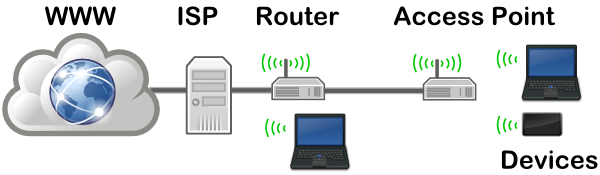
Access point umumnya disandingkan dengan Router
Ketika terdapat perangkat client yang mencoba mengakses jaringan melalui access point, access point akan menentukan untuk mengijinkan atau tidak mengijinkan perangkat tersebut untuk terhubung dengan jaringan. Untuk melakukan ini, access point akan menjalankan fitur kontrol pengaksesan yang dimilikinys. Kemudian fitur keamanan access point akan bekerja.
Access point akan mengenkripsi sandi, memeriksa kecocokan sandi pada access point dengan sandi yang diberikan perangkat. Perangkat tersebut akan diijinkan terhubung dengan jaringan jika sandi yang diberikan cocok. Selanjutnya access point akan berfungsi sebagai DHCP yang memberikan alamat IP untuk perangkat tersebut. Misalkan anda mencoba mengakses internet melalui jaringan wireless di sebuah café, maka sirkuit jaringan nirkabel pada perangkat mobile anda akan mengkoneksikan diri dengan access point pada café tersebut.
cara kerja access point
Skema jaringan yang memanfaat Access Point
Setelah terkoneksi dengan access point, jendela peramban (browser) yang kita buka akan menampilkan laman berisi permintaan untuk memasukkan kata sandi agar anda bisa terhubung dengan jaringan, jika kata sandi yang anda masukkan tepat, access point akan mengijinkan anda untuk terhubung dengan jaringan. Access point akan memberikan alamat IP kepada perangkat anda sehinga perangkat dapat berkomunikasi dengan perangkat lain dalam jaringan lokal.
Demikian artikel mengenai pengertian access point beserta fungsi dan cara kerjanya ini. Dengan menggunakan access point, jangkauan koneksi serta jumlah perangkat yang dapat terhubung dengan jaringan lokal anda bisa bertambah. Selain itu penambahan perangkat dapat dilakukan dengan cepat dan mudah.

Langkah-langkah cara sharing printer

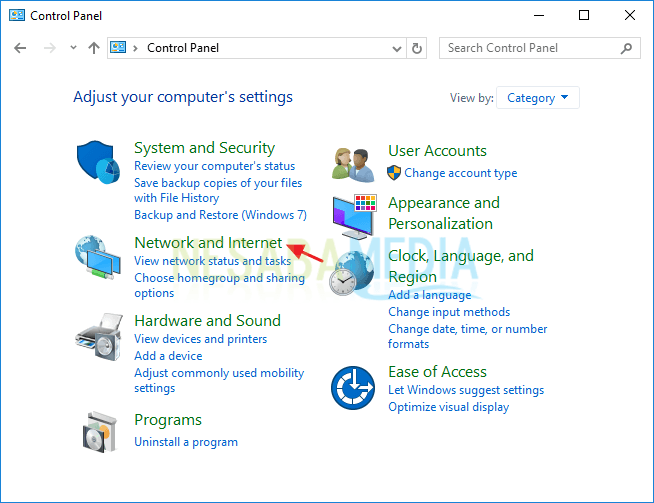
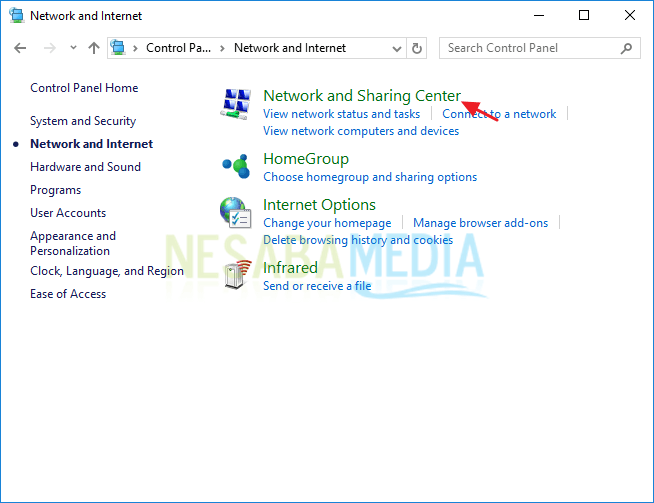
1. Untuk melakukan sharing printer, kita terlebih dahulu harus mengaktifkan File and printer sharing. Dengan cara buka Control Panel terlebih dahulu, kemudian pilih Netword and Internet.
mengaktifkan file and printer sharing
2. Setelah jendela Network and Internetterbuka, pilih Network and Sharing Center.
pilih network and sharing center
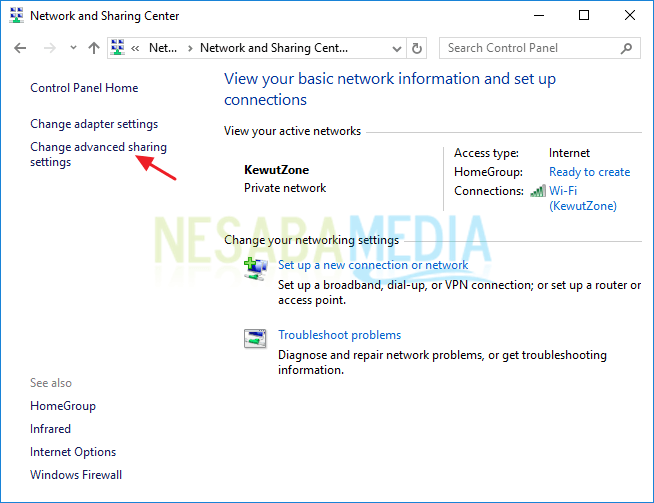
3. Kemudian pilih Change advanced sharing settings.
pilih advanced
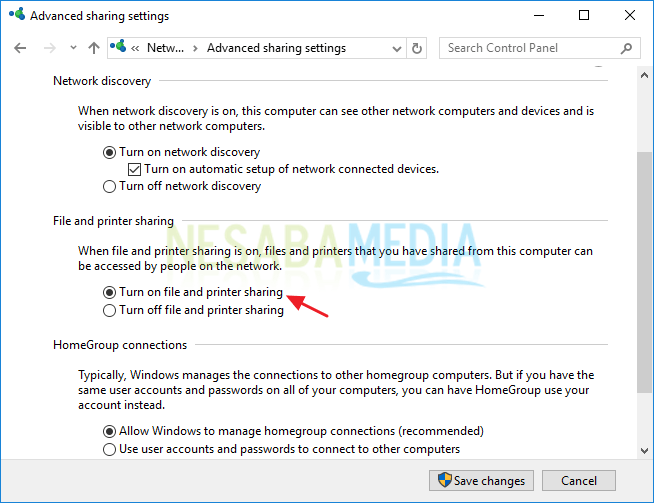
4. Untuk sharing file maupun printer, pilih Turn on file and printer sharing. Dengan mengaktifkan fitur ini, pengguna lain dapat mengakses file atau printer yang telah Anda sharing.
turn on file and printer sharing
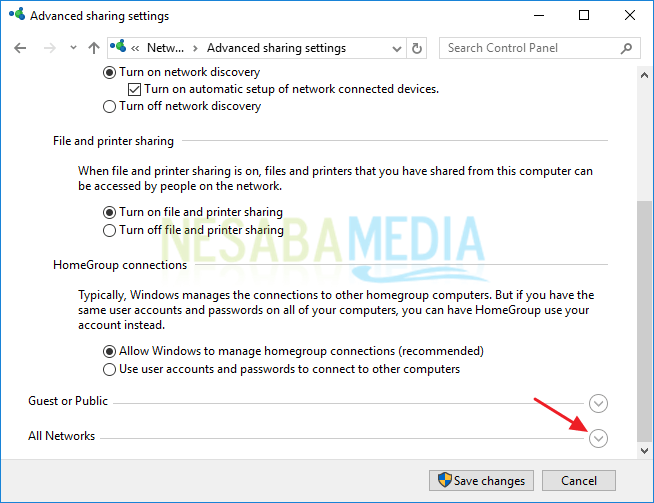
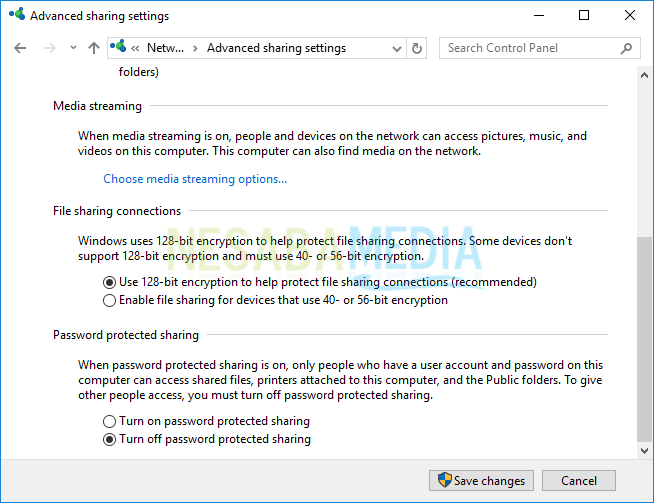
5. Langkah kelima ini bisa dibilang opsional, boleh dilakukan atau tidak. Jadi misalkan PC Andi melakukan sharing printer, dan PC Andi ini juga diberi password login. Maka siapapun yang ingin mengakses printer yang telah disharing oleh PC Andi harus memasukkan password login PC Andi terlebih dahulu. Misalkan Anda ingin menonaktifkan fitur ini, silakan klik All Networks.
pilih All Networks
6. Kemudian pilih Turn off password protected sharing. Dengan begini setiap komputer atau PC yang ingin mengakses printer yang telah dibagikan oleh PC Andi tidak perlu lagi memasukkan password login.
disable password protected
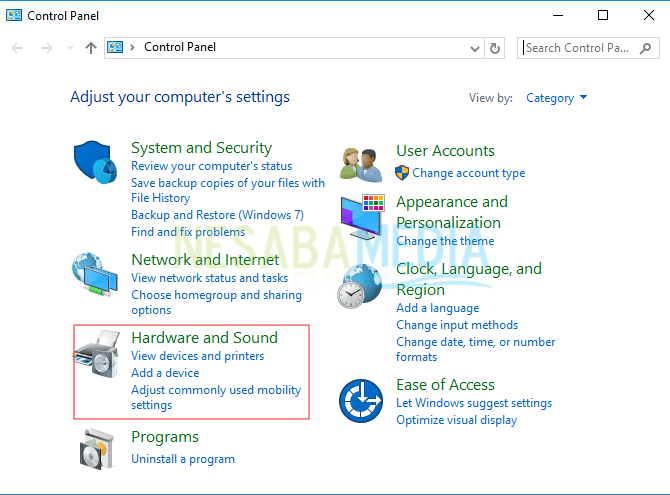
7. Setelah mengaktifkan File and printer sharing, sekarang Anda bisa melakukan sharing printer. Selanjutnya buka Control Panel lalu pada kategori Hardware and Sound, pilih View Devices and Printers.
masuk ke control panel
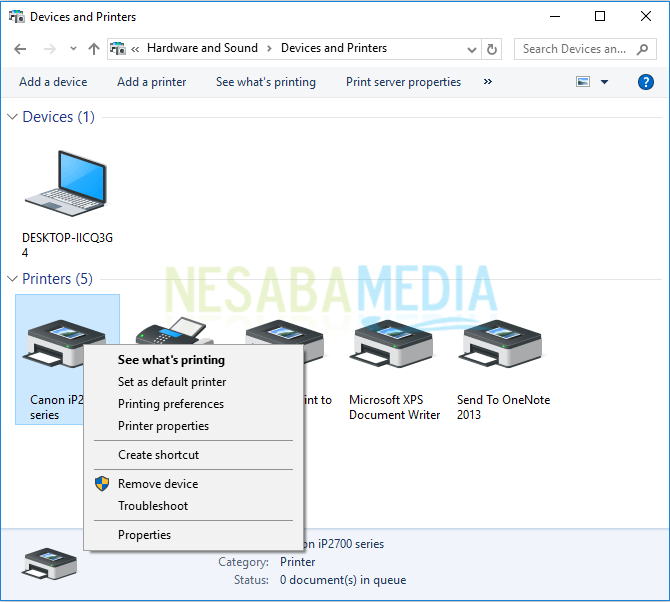
8. Kemudian, klik kanan pada salah satu printer yang ingin di-sharing lalu pilih See what’s printing. Disini saya menggunakan printer tipe Canon iP2700 Series.
pilih printer mana yang ingin di share
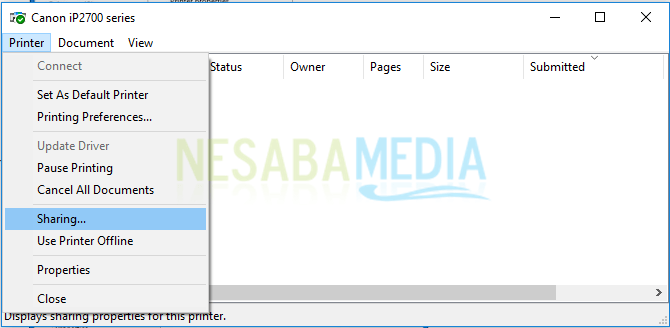
9. Pilih menu Printer > Sharing.
Pilih menu Printer > Sharing
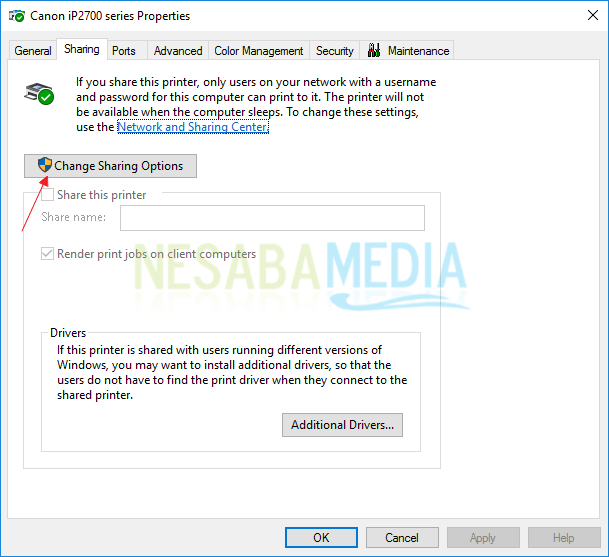
10. Pada jendela Properties, buka tab Sharing lalu tekan tombol Change Sharing Options agar fitur sharing aktif.
cara sharing printer windows
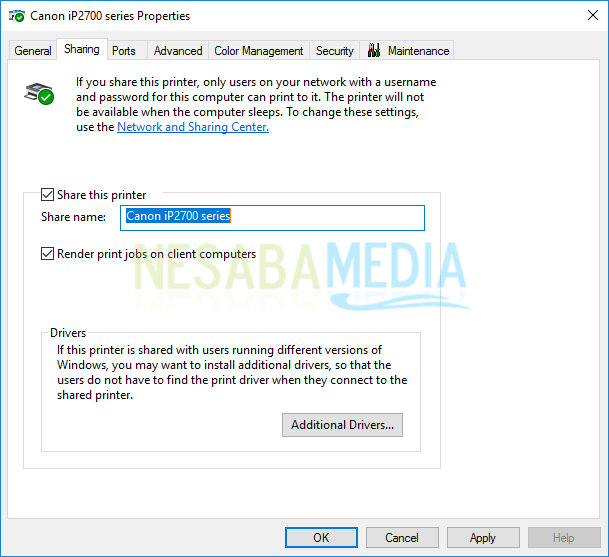
11. Centang Share this printer lalu masukkan nama printer yang akan di-sharing. Usahakan namanya singkat tetapi jelas seperti Canon iP2700 series atau Canon iP2700. Kemudian klik OK.
sharing printer windows 7 8 10
Nah, sekarang printer Anda sudah bisa di-sharing dan dapat digunakan oleh komputer lain yang sudah terhubung dalam satu jaringan. Berikut cara untuk mengakses printer yang di-sharing tersebut pada komputer lain.
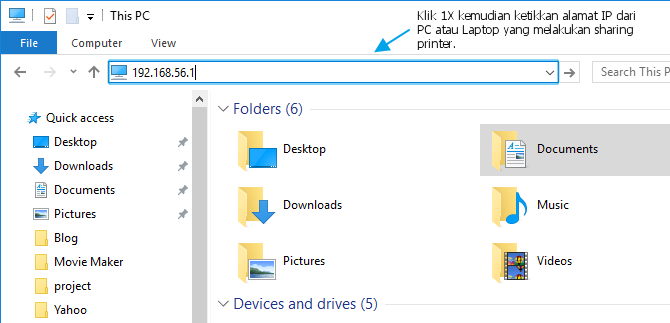
1. Anda bisa mengakses printer tersebut melalui Windows Explorer. Ketiklan IP address komputer yang melakukan sharing di address bar dimana IP address disesuaikan dengan jaringan masing-masing. Contoh format penulisannya : 192.168.56.1. Tidak tahu alamat IP nya? Baca artikel berikut ini untuk melimat IP addres suatu komputer / laptop.
ketikkan alamat IP sharing printer
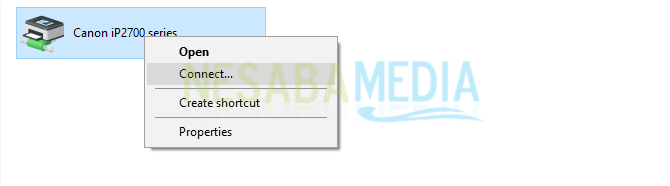
2. Nah, kemudian akan terlihat apa saja yang telah di-sharing oleh komputer tersebut dimana salah satunya adalah printer tersebut. Klik kanan pada printer kemudian pilih Connect. Tunggu sampai proses Connecting selesai.
sharing printer
3. Sekarang, Anda sudah bisa mencetak dokumen Anda dengan menggunakan printer yang di-sharing tersebut. Ingat, saat akan mencetak dokumen, Anda harus memilih nama printer tersebut. Anda dapat mengenali printer tersebut dengan melihat IP address yang berada disebelahnya

Selasa, 24 April 2018

1. klik  open network and sharing center


2 klik set up  new connection or network


3 klik set up a wireless ad hoc 


4.Maka akan muncul jendela seperti ini, klik next


5. Isi nama network sesuai ente aja cuy , bebas sama ane mah 


6.Terus muncul jendelea kek gini deh, klik close


aaaaaaaaanddd jengjeng 

Halo guysss, SELAMAT DATANG di blog saya 😁 
cara menghubungkan 2 komputer tanpa kabel atau via wifi (ad hoc) di wind0ws 7
Oke cuy ane mau share gimana cara nya menghubungkan 2 komputer tanpa kabel a.k.a ad hoc.pertama sih komputer ente harus ada atau terinstal wifi dulu. wajib lah,berhubung ane pake laptop tapi sama aja lah kek komputer , oke tanpa banyak cingcong here we go.


1. klik  open network and sharing center


2 klik set up  new connection or network


3 klik set up a wireless ad hoc 


4.Maka akan muncul jendela seperti ini, klik next


5. Isi nama network sesuai ente aja cuy , bebas sama ane mah 


6.Terus muncul jendelea kek gini deh, klik close


aaaaaaaaanddd jengjeng 


Gimana cuy mudah kan , yah kek gitu lah cara nyeting nya, banyak lah mamfaat nya gugel aja sendiri ok , mudah-mudahan bermamfaat bagi ane dan ente cuy !! salam tempel