Sekarang ini mudah sekali menemukan café-café yang menyediakan akses wifi secara gratis untuk menarik pengunjung. Banyak ruang publik seperti mall, taman kota, bandara, hingga rumah sakit juga menyediakan akses internet via wifi. Internet sudah menjadi kebutuhan sehari-hari banyak orang. Apalagi dengan berkembangnya smartphone, yang menyediakan berbagai layanan yang dapat memudahkan kehidupan manusia.
Di kantor-kantor, terutama kantor yang berhubungan dengan teknologi biasanya juga menyediakan wireless access point. Sebab penggunaan jaringan nirkabel lebih murah dan praktis dibanding menggunakan kabel. Jumlah penggunaan access point bergantung luas jaringan yang diperlukan. Misalnya untuk rumah yang lingkupnya kecil, hanya akan memerlukan satu access point.
Namun perusahaan besar, atau ruang publik yang luas seperti rumah sakit atau mall akan membutuhkan beberapa access point. Dengan penempatan beberapa access point, user atau pengguna dapat tetap terhubung ke jaringan meskipun berpindah-pindah lokasi. Secara otomatis perangkat yang digunakan oleh user akan berpindah dari satu access point ke access point lainnya tanpa perlu memutuskan koneksi.
Mungkin anda sudah terbiasa menggunakan access point untuk menghubungkan perangkat seperti laptop, PDA, atau smartphone anda ke jaringan internet. Namun mungkin anda tidak benar-benar tahu mengenai apa itu access point, apa fungsinya, serta bagaimana cara kerjanya. Nah, pada artikel kali ini akan membahas seputar pengertian access point, beserta fungsi dan cara kerjanya.
Pengertian Access point
Access point merupakan sebuah perangkat dalam jaringan komputer yang dapat menciptakan jaringan lokal nirkabel atau WLAN (Wireless Local Area Network). Access point akan dihubungkan dengan router atau hub atau switch melalui kabel Ethernet dan memancarkan sinyal wifi di area tertentu. Untuk dapat terhubung dengan jaringan lokal yang telah dikonfigurasikan tersebut, perangkat harus melalui access point.
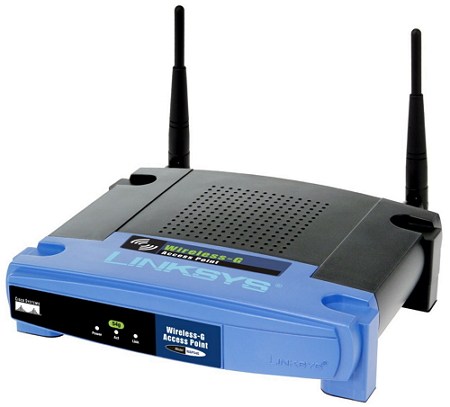
Linksys, salah satu produsen access point yang cukup terkenal
Access point terdiri dari antenna dan transceiver, dan bertindak sebagai pusat pemancar dan penerima sinyal dari dan untuk client server. Access point tidak dapat mengatur aliran data seperti router, access point hanya akan menyambungkan atau tidak menyambungkan suatu perangkat yang mencoba untuk terhubung dengan jaringan, berdasarkan benar atau tidaknya password yang diberikan pengguna perangkat.
Misalkan anda ingin menyediakan akses wifidi ruang kerja atau kamar anda, namun router yang anda miliki di rumah tidak menjangkau area tersebut, maka anda bisa memasang access point. Dengan access point, jumlah perangkat yang terhubung dengan jaringan akan jauh lebih banyak. Namun anda juga tetap dapat membatasi siapa yang dapat terhubung, sebab pengguna harus mengetahui password yang diminta access point untuk dapat masuk ke jaringan lokal anda.
Fungsi Access point
Access point berfungsi untuk mengizinkan atau menolak perangkat yang memiliki akses wifi (misalnya laptop, PDA, smartphoe, dkk) untuk terhubung dengan jaringan lokal yang sama. Secara lebih rinci, access point memiliki fungsi sebagai berikut:
- Untuk memancarkan atau mengirimkan sinyal koneksi data dan internet melalui gelombang radio. Semakin baik kekuatan sinyal access point, maka area jangkauannya pun akan semakin luas. Ukuran sinyal biasanya di tuliskan dalam satuan dBm atau mW.
- Sebagai Hub, access point akan menghubungkan jaringan lokal yang menggunakan kabel dengan jaringan nirkabel atau wireless.
- Untuk mengatur agar access point berfungsi sebagai DHCP (Dynamicc Host Configuration Protocol) Server. Dengan demikian, secara otomatis access point akan dapat memberikan IP Adrees untuk setiap perangkat yang terhubung.
- Untuk mengatur akses yang didapatkan suatu perangkat. Akses tersebut diatur berdasarkan MAC Address (Media Access Control) yang merupakan identifikasi unik yang dimiliki oleh network card perangkat.
- Untuk menerapkan fitur keamanan Wired Equivalent Privacy atau WEP dan Wi-Fi Protected Access atau WAP. WEP atau yang sering disebut Shared Key Autenthication, merupakan metoda pengamanan jaringan nirkabel (wireless) dengan otentifikasi kecocokan kunci yang di berikan client pada access point. Sedangkan WAP merupakan metoda keamanan yang dibuat untuk melengkapi metoda WEP dengan menambahkan decryption.
Cara Kerja Access point
Seperti telah dijelaskan sebelumnya, bahwa access point merupakan gerbang penghubung perangkat nirkable deng jaringan lokal. Access point bekerja dengan menyediakan koneksi antara jalur data sinyal RF yang dibentuk oleh wifi dengan jalur data elektrik yang dibentuk oleh kabel Ethernet. Selain itu, access point juga melakukan pengontrollan akses, enkripsi data, toleransi kesalahan, serta manajemen jaringan.
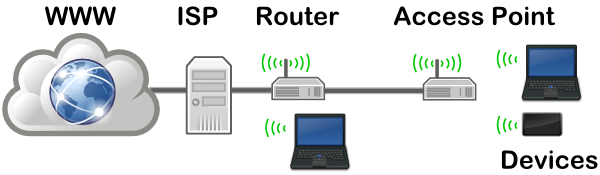
Access point umumnya disandingkan dengan Router
Ketika terdapat perangkat client yang mencoba mengakses jaringan melalui access point, access point akan menentukan untuk mengijinkan atau tidak mengijinkan perangkat tersebut untuk terhubung dengan jaringan. Untuk melakukan ini, access point akan menjalankan fitur kontrol pengaksesan yang dimilikinys. Kemudian fitur keamanan access point akan bekerja.
Access point akan mengenkripsi sandi, memeriksa kecocokan sandi pada access point dengan sandi yang diberikan perangkat. Perangkat tersebut akan diijinkan terhubung dengan jaringan jika sandi yang diberikan cocok. Selanjutnya access point akan berfungsi sebagai DHCP yang memberikan alamat IP untuk perangkat tersebut. Misalkan anda mencoba mengakses internet melalui jaringan wireless di sebuah café, maka sirkuit jaringan nirkabel pada perangkat mobile anda akan mengkoneksikan diri dengan access point pada café tersebut.
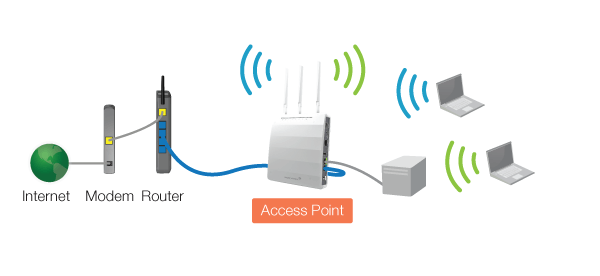
Skema jaringan yang memanfaat Access Point
Setelah terkoneksi dengan access point, jendela peramban (browser) yang kita buka akan menampilkan laman berisi permintaan untuk memasukkan kata sandi agar anda bisa terhubung dengan jaringan, jika kata sandi yang anda masukkan tepat, access point akan mengijinkan anda untuk terhubung dengan jaringan. Access point akan memberikan alamat IP kepada perangkat anda sehinga perangkat dapat berkomunikasi dengan perangkat lain dalam jaringan lokal.
Demikian artikel mengenai pengertian access point beserta fungsi dan cara kerjanya ini. Dengan menggunakan access point, jangkauan koneksi serta jumlah perangkat yang dapat terhubung dengan jaringan lokal anda bisa bertambah. Selain itu penambahan perangkat dapat dilakukan dengan cepat dan mudah.